
kontrast ekranu monitora Dell
Najskuteczniejszą metodą dostosowywania jasności ekranu monitora Dell jest regularne dostosowywanie ustawień w oparciu o warunki oświetlenia zewnętrznego i osobiste preferencje dotyczące komfortu. Dostosowanie poziomu jasności do przybliżonego poziomu otaczającego środowiska może pomóc złagodzić zmęczenie oczu podczas dłuższego korzystania z ekranu, a także promować energooszczędność i długoterminowe dobre samopoczucie. Na szczęście zdecydowana większość monitorów Dell oferuje łatwe w użyciu opcje dostosowywania ustawień jasności bezpośrednio z poziomu systemu Windows. Ponadto wiele modeli jest wyposażonych w wygodne skróty klawiaturowe, które umożliwiają natychmiastowe dostosowywanie bez konieczności dogłębnych ręcznych regulacji.
Podczas dostosowywania jasności monitora Dell należy przestrzegać właściwych standardów ergonomii. Poziomy jasności należy dostosować tak, aby cały obraz był czytelny, bez nadmiernego rozjaśniania lub przyciemniania. W idealnym przypadku poziom powinien wynosić około połowę tego, co można odczytać w normalnych warunkach oświetleniowych.
Chociaż jasność jest ważnym czynnikiem, ważne jest również rozważenie kontrastu monitora. Kontrast odnosi się do różnicy między najciemniejszą czernią a najjaśniejszą bielą. Zwiększenie kontrastu monitora może pomóc zmniejszyć zmęczenie oczu, jednocześnie zwiększając przejrzystość i zmniejszając zmęczenie oczu.
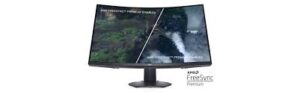
Jak dostosować kontrast ekranu monitora Dell?
Najlepiej ustawić kontrast na komfortowym poziomie, który jest podobny do oświetlenia otoczenia. Jednym ze sposobów jest użycie kawałka zwykłego papieru (np. papieru ksero) jako punktu odniesienia. Przytrzymaj papier przed ekranem i dostosuj ustawienia monitora, aż będą ściśle odpowiadać jasności papieru. Ten proces pozwoli Ci uzyskać bardziej spójną jasność i kontrast, które będą harmonizować z Twoim otoczeniem.
Inną przydatną wskazówką dotyczącą regulacji kontrastu monitora Dell jest użycie funkcji Auto Adjust w systemie Windows, która automatycznie optymalizuje ustawienia wyświetlania i koryguje kilka typowych problemów. Może to zaoszczędzić Ci wielu kłopotów i kłopotów, a także zapobiec niepotrzebnemu zmęczeniu oczu.
Oprócz funkcji Auto Adjust możesz ręcznie zmienić jasność i kontrast monitora Dell za pomocą menu ekranowego (OSD). Jednak procedura dostępu do menu OSD i nawigacji po nim znacznie różni się w zależności od monitora, dlatego zapoznaj się z dokumentacją monitora, aby uzyskać szczegółowe instrukcje dostosowane do Twojego modelu.
Alternatywnie możesz wykorzystać aplikację DisplayBuddy dla systemu Windows, która oferuje bardziej intuicyjny i przyjazny dla użytkownika interfejs do zarządzania ustawieniami wyświetlania monitora Dell. Może być ona szczególnie przydatna, jeśli masz wiele monitorów Dell podłączonych do komputera, ponieważ umożliwia zarządzanie nimi wszystkimi z jednego okna.
Każdy z nas przez to przeszedł: jesteś w trakcie projektu lub jesteś pochłonięty ulubioną grą, gdy nagle zdajesz sobie sprawę, że ekran jest zbyt jasny lub zbyt ciemny. Zamiast sięgać po niewygodne przyciski monitora, możesz po prostu kliknąć ikonę DisplayBuddy na pasku powiadomień, aby uzyskać dostęp do zaawansowanych ustawień wyświetlania monitora Dell. Stamtąd możesz łatwo i bez wysiłku dostosować kontrast, a także inne ważne parametry wyświetlania.
